

Computershareで新しいアカウントを作成する
ComputerShareで共有を電子的に維持するようにオファリングが設定されている場合は、オンラインで請求にアクセスできます。 Computershareアカウントをまだお持ちでない場合は、このガイドの手順に従ってアカウントを作成してください。
ComputerShareのより詳細なユーザーマニュアルをダウンロードしたい場合は、こちらをクリックしてください。
1)始める前に、これらのアイテムを準備してアクセスできるようにしてください。
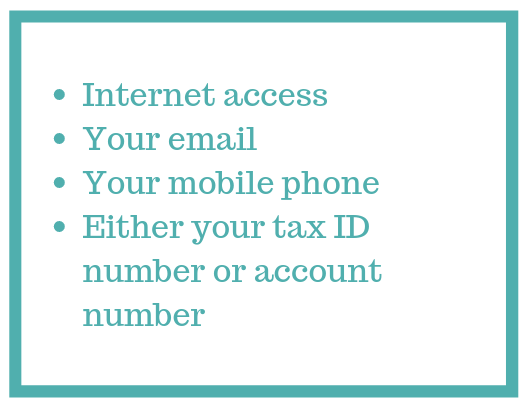
2)このガイド以外にインベスターセンターへのログインについてサポートが必要な場合は、いつでもコールセンターに連絡してください。
.png)
3) Investor Centerに初めてログインするには、www.computershare.com/investorにアクセスしてください。この画面が表示されたら、必ず2番目のオプション「ログインを作成」を選択してください。
.png)
4)在庫を確認する-必要な検証情報を入力します。
「InsituBiologicsInc。」 会社名の例として使用されます。 株式を所有している会社の名前を入力してください。
.png)
5)登録-あなたの情報を提供し、あなたのログイン資格を設定してください。
(1).png)
6)メールアドレスを確認する-この時点で、メールアカウントにログインしてメールアドレスを確認する必要があります。 その手順を完了したら、この画面に戻り、[メールを確認しました]を選択します。メールを確認します-この時点で、メールアカウントにログインし、メールを確認する必要があります。 その手順を完了したら、この画面に戻り、[メールを確認しました]を選択します。
.png)
7)Investor Centerへようこそ-この時点で、Computershareでアカウントを正常に作成できました。 Investor Centerへようこそ-この時点で、Computershareでアカウントを正常に作成できました。
.png)
8)本人確認-Computershareは、アカウントと情報を保護するために本人確認を行う必要があります。 この時点でログアウトしてメールで確認コードを待つか、すぐにアクセスしたい場合は、[オンラインでIDを確認]を選択し、プロンプトに従って本人確認を行うことができます。 本人確認-Computershareは、アカウントと情報を保護するために本人確認を行う必要があります。 この時点でログアウトしてメールで確認コードを待つか、すぐにアクセスしたい場合は、[オンラインでIDを確認]を選択し、プロンプトに従って本人確認を行うことができます。
.png)
9)以上です! オンラインで確認することを選択しなかった場合、または資格がなかった場合は、Webサイトに戻り、メールで受け取ったアクセスコードを入力する必要があります。 それでもサポートが必要な場合は、このガイドの冒頭に記載されている番号のコールセンターに電話してください。
.png)